GoPro MAXの360度動画をストリートビューに投稿するための支援ツールを作成しました!
GoPro MAXで撮影した360度動画を Google Street View で見られるようにしたい!
面倒なことに、GoPro PlayerでエクスポートしたMP4にはGPS情報が入らない。.360ファイルを元に、GPXファイルを作成する手順が必要だが、ツールをコマンドで実行したりと難易度が高い。
また、時間をかけて Google Street View Studio にアップロードするが、「内部エラー」や「GPSの揺れや跳びによるエラー」に悩まされる。
GoPro Playerで書き出した動画はメタデータが書き換わってしまうことが多く、そのままでは高確率でエラーになります。そこで、これらの問題を解決する2つのツールを開発しました。
1. GoProGPSAnalyzer
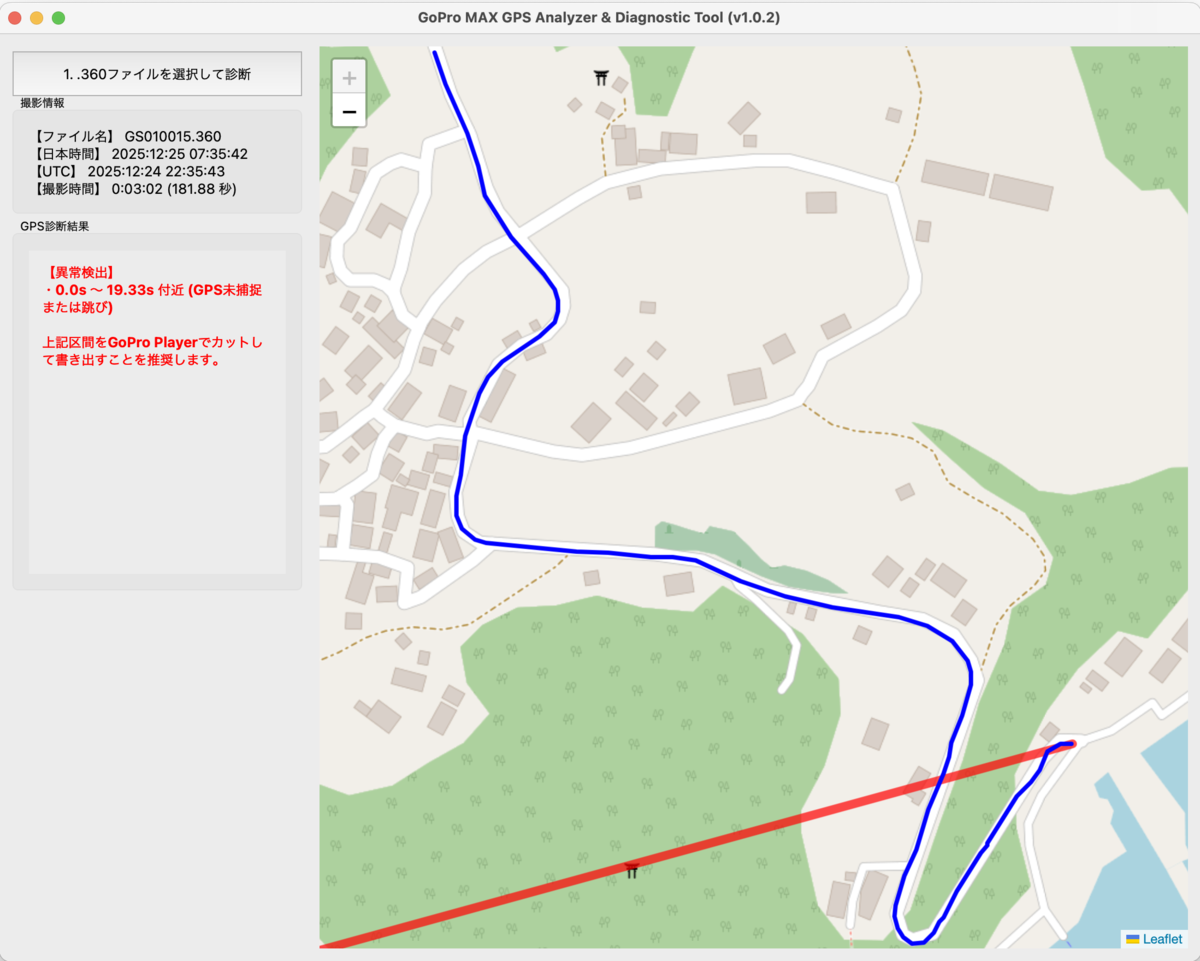
GoProGPSAnalyzer
書き出し・アップロードという長い時間を費やす前に、その動画が「受理されるかどうか」を事前に診断するツールです。
2. GoProStreetViewHelper

推奨ワークフロー
STEP 2: 編集
赤い区間がある場合、GoPro Playerで動画先頭からその秒数までをカットして.360保存、mp4エクスポート。
赤い区間がある場合、GoPro Playerで動画先頭からその秒数までをカットして.360保存、mp4エクスポート。
STEP 3: 修正・出力
Helperツールで書き出した
Helperツールで書き出した
mp4 を処理し、時刻修正済み動画とGPXを作成。ツールダウンロード:
動作環境OSに合った圧縮(zip)ファイルをダウンロード、展開後にアプリを実行します。
macOSの場合は、ダウンロード先の説明文を参照して隔離設定の解除を行なってください。
Releases · petarou-archive/gopro-streetview-helper · GitHub
2026年現在のmacOSとWindows 10/11の両方で動作確認済み。動作環境OSに合った圧縮(zip)ファイルをダウンロード、展開後にアプリを実行します。
macOSの場合は、ダウンロード先の説明文を参照して隔離設定の解除を行なってください。
